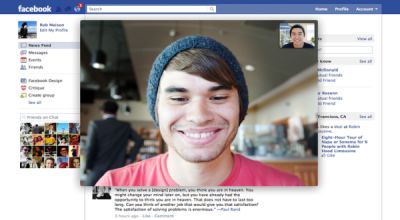
Cara Menggunakan Fitur Video Chat di Facebook

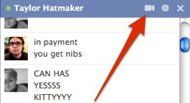
Langkah
pertama memulai video dengan seorang teman, pengguna yang komputernya
telah dilengkapi webcam hanya perlu mengklik nama teman yang akan diajak
video chat. Selanjutnya, klik ikon video di toolbar biru pada jendela
chat teman dan video chat bisa langsung dimulai.
2. Video chat dengan lebih dari satu orang teman
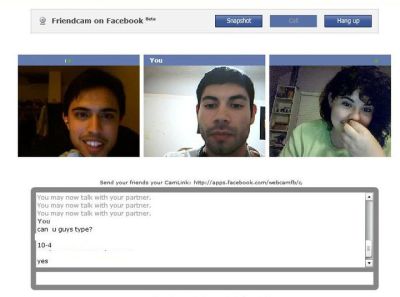
Ingin
video chat lebih ramai dengan mengajak ngobrol sekelompok teman?
Lakukan saja video chat dengan lebih dari satu teman. Klik ikon roda
gigi di toolbar biru jendela chat teman yang sudah diajak video chat.
Ikon ini mengantarkan kita pada Actions menu. Selanjutnya, pilih 'Add
Friends to Chat' lalu ketikkan nama teman-teman yang sedang online, yang
akan diajak video chat. Jika sudah, klik 'Done'.
3. Mengakhiri video chat dengan banyak teman
Caranya
semudah ketika memulai percakapan. Anda bisa menutup sesi chat dengan
lebih dari satu teman dengan mengklik kembali ikon roda gigi di jendela
chat untuk masuk ke 'Actions Menu'. Kemudian, tinggal klik 'Leave
Conversation'.
4. Mengulang percakapan yang sudah lama
Anda
tidak sengaja menutup jendela percakapan? Atau Anda mengakhiri
percakapan beberapa hari lalu dan ingin melanjutkannya lagi dengan
kelompok teman yang sama? Klik tombol 'Messages' atau pesan pada toolbar
biru di kiri atas halaman Facebook. Sesi chat akan muncul di daftar
five most recent chats. Selanjutnya, klik percakapan yang Anda inginkan
untuk memulai lagi video chat.
Jika
percakapan yang diinginkan tidak ada di daftar five most recent chats,
untuk mencarinya klik 'See All Messages' di drop down window. Atau bisa
juga dengan mengklik 'Actions' dan 'Search This Conversation'.
Perlu
diingat, saat akan memulai video chat, pastikan bahwa webcam di
perangkat Anda telah menyala. Dan ketika pertamakalinya Anda menggunakan
video chat Facebook, Anda mungkin akan diminta mengunduh dan menginstal
software yang diperlukan agar layanan tersebut bisa berjalan sempurna
dengan webcam atau microphone Anda.